Comment appels, messages et visioconférences circulent sur les réseaux numériques
Un appel, un message et une visioconférence transforment l’information en données avant de la faire circuler par des réseaux reliés entre eux. Le…
Un appel vidéo plus fluide commence par une connexion stable et un environnement adapté. Voici les vérifications à faire avant l’échange et les réglages utiles si l’image ou le son se dégrade.
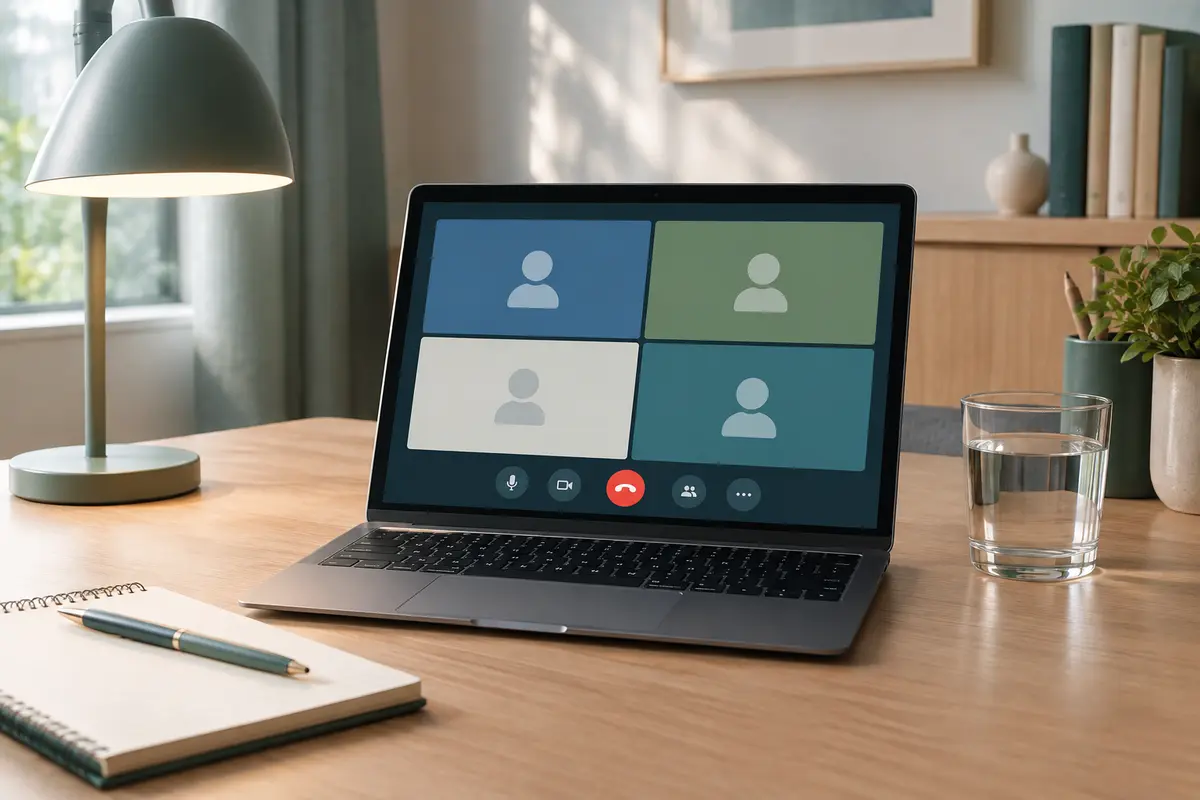
Pour améliorer un appel vidéo chez vous, vérifiez la connexion, rapprochez votre appareil du point d’accès Wi‑Fi et limitez les usages qui mobilisent le réseau. Un endroit calme, une lumière bien orientée et quelques réglages de l’image peuvent aussi rendre l’échange plus agréable, sans équipement particulier.
Commencez par repérer ce qui gêne : une image qui se fige n’a pas toujours la même cause qu’un son haché. La connexion de votre interlocuteur peut également être en cause. Des vérifications simples vous aideront à agir sans modifier tous vos réglages à la fois.
Avant de rejoindre l’échange, ouvrez l’aperçu vidéo de l’application si cette fonction est disponible. Vérifiez que l’image s’affiche, que le microphone est autorisé et que le son sort bien de l’appareil. Un appel d’essai avec une personne disponible permet aussi de repérer un problème avant une conversation importante.
Observez la stabilité plutôt que de vous fier uniquement à une mesure ponctuelle de débit. Une mesure peut donner un indice, mais elle ne reproduit pas toujours les conditions de l’appel, notamment lorsque le réseau est partagé ou que le signal varie. Si votre application propose un outil de test, il peut compléter ces vérifications, sans garantir à lui seul une bonne qualité.
Assurez-vous aussi que l’appareil utilise bien le réseau prévu et que le Wi‑Fi est activé. Si le son ou l’image pose problème, notez lequel : cela aide à choisir le bon réglage sans toucher au reste.
La distance et les obstacles entre l’appareil et le point d’accès peuvent affaiblir le signal. Installez-vous dans une pièce où la connexion reste stable, plutôt que de privilégier un emplacement éloigné ou fermé. Si possible, gardez une ligne de passage dégagée entre l’appareil et le point d’accès, sans chercher à réorganiser toute la maison.
Vous pouvez comparer la qualité de l’appel depuis l’endroit où vous vous trouvez et depuis un emplacement plus proche. Si l’image devient plus régulière, le signal Wi‑Fi joue probablement un rôle. Dans ce cas, choisissez ce nouvel emplacement pour l’échange, ou installez-vous à un endroit intermédiaire où vous êtes à l’aise.
Évitez de changer de réseau en pleine conversation si la liaison fonctionne encore : le basculement peut interrompre l’appel. Si vous constatez une baisse de qualité, rapprochez-vous d’abord du point d’accès et vérifiez si l’amélioration est nette.
Un appel vidéo partage la connexion avec les autres activités du foyer. Les vidéos en lecture, les téléchargements et la synchronisation de fichiers peuvent accaparer une partie du réseau. Avant l’échange, mettez en pause ces activités si elles ne sont pas nécessaires. Pensez aussi aux autres appareils utilisés au même moment, sans les déconnecter si quelqu’un en a besoin.
Fermer une fenêtre ne suffit pas toujours à arrêter une activité en arrière-plan. Si une synchronisation ou un transfert est en cours, suspendez‑le depuis le service concerné. Évitez également de lancer une mise à jour ou un téléchargement pendant l’appel.
Si l’image reste saccadée, réduisez la qualité vidéo dans les réglages de l’application si cette option existe. Vous pouvez aussi désactiver les arrière-plans virtuels ou les effets, qui ajoutent un traitement à l’image. Si la connexion est très sollicitée, couper temporairement la caméra peut aider à préserver le son, même si le résultat dépend de l’origine du problème.
Une bonne connexion ne suffit pas si la personne en face entend surtout le bruit de la pièce. Choisissez un endroit calme, éloigné autant que possible d’une télévision ou d’une conversation. Fermer la porte et couper les notifications sonores évite des interruptions faciles à prévenir.
Pour l’image, placez une source de lumière devant vous ou légèrement de côté. Une fenêtre ou une lampe derrière vous peut assombrir votre visage et rendre l’image moins lisible. Évitez aussi qu’une lumière vive se reflète directement dans la caméra. Un arrière-plan sobre aide l’interlocuteur à se concentrer sur l’échange.
Posez l’appareil sur un support stable, à hauteur du regard si possible. Une caméra qui bouge ou un cadrage trop éloigné rend la conversation moins confortable. Prenez le temps de vérifier l’aperçu avant de commencer, puis évitez de déplacer l’appareil pendant l’appel.
Parlez à une distance raisonnable du microphone et évitez de le couvrir avec la main. Si votre voix résonne ou si l’écho gêne l’échange, baissez le volume des haut-parleurs et éloignez-vous des surfaces qui renvoient fortement le son. Le choix d’une pièce moins réverbérante peut également améliorer l’écoute.
Un cadrage stable permet de suivre la conversation sans effort. Vérifiez que votre visage reste visible et que la caméra ne pointe ni trop haut ni trop bas. Si vous partagez votre écran, fermez les éléments qui ne sont pas utiles à l’échange et revenez à la vidéo lorsque ce partage n’est plus nécessaire.
Si l’image se fige ou si le son devient haché, procédez par étapes : arrêtez les activités réseau non indispensables, rapprochez-vous du point d’accès, puis réduisez la qualité vidéo ou désactivez momentanément la caméra. Évitez de modifier plusieurs réglages en même temps, car vous ne saurez plus lequel a aidé.
Demandez à votre interlocuteur si le problème est visible ou audible de son côté. Si votre image est mauvaise mais que son et conversation restent clairs, il peut s’agir d’un souci différent d’une coupure générale. Une reconnexion peut parfois aider, mais elle interrompt l’échange : prévenez l’autre personne avant de quitter l’appel.
Cela peut aider lorsque la connexion peine à transmettre la vidéo. Le résultat dépend toutefois de l’origine du problème : si le son est lui aussi perturbé, le réseau ou la connexion de l’autre personne peut être en cause.
Une source lumineuse placée derrière vous peut assombrir le visage dans l’image. Orientez-vous plutôt vers une fenêtre ou une lampe, et vérifiez le résultat dans l’aperçu de l’application.
Vérifiez que le microphone est autorisé et que rien ne le couvre. Mettez en pause les activités réseau non nécessaires et demandez à votre interlocuteur si le son lui pose aussi problème.
Les prix indiqués sont ceux constatés à la date mentionnée ; seul le prix affiché lors de la commande fait foi.
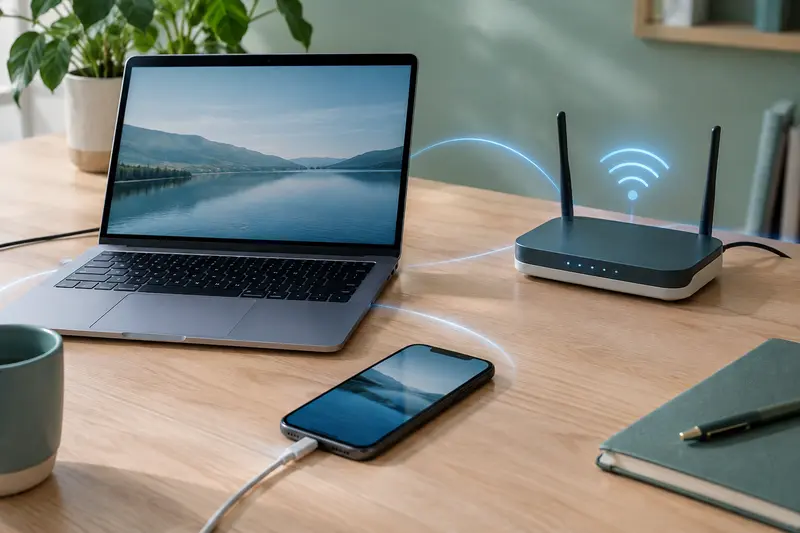
Un appel, un message et une visioconférence transforment l’information en données avant de la faire circuler par des réseaux reliés entre eux. Le…
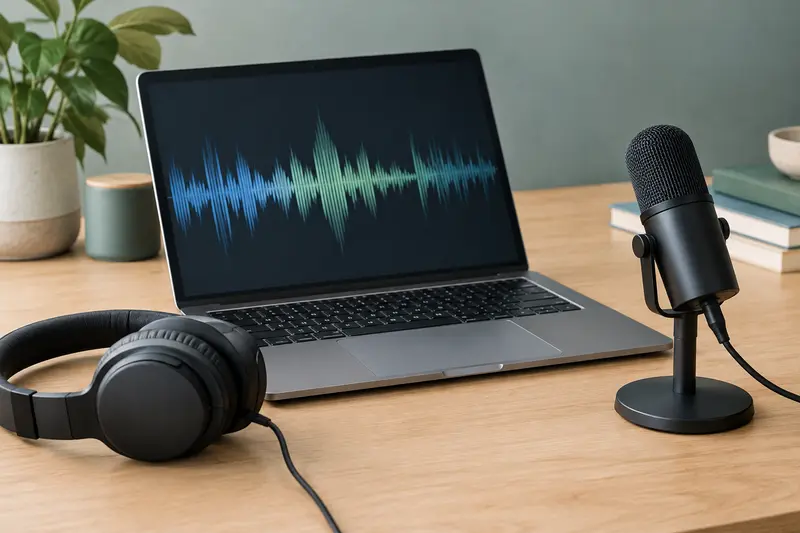
Pendant un appel en ligne, une voix hachée ou décalée peut venir du réseau, du traitement audio ou de la prise de son. Quelques repères simples…
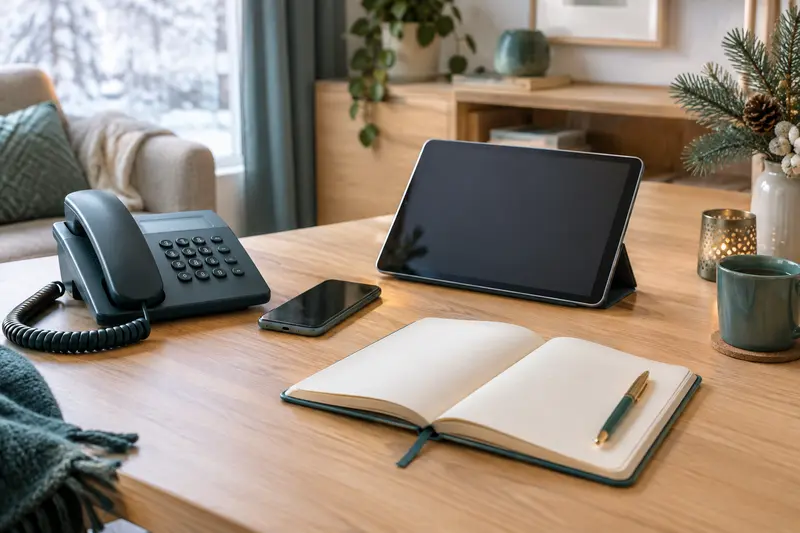
L’hiver et les fêtes de fin d’année peuvent compliquer les déplacements et les retrouvailles. Appels, conversations vidéo et messages permettent de…
Un appel permet un échange direct, tandis qu’un message vocal laisse à son destinataire le choix du moment pour l’écouter. La visioconférence ajoute…